4ステップで簡単に設定できます
- トレーニング(ラン)モードに入る
- インターバルを選択
- その中でトレーニングメニューに合わせて設定
- トレーニング開始
写真付きで詳細を解説
インターバルの設定方法を画像付きで解説します。
トレーニング(ラン)モードに入る
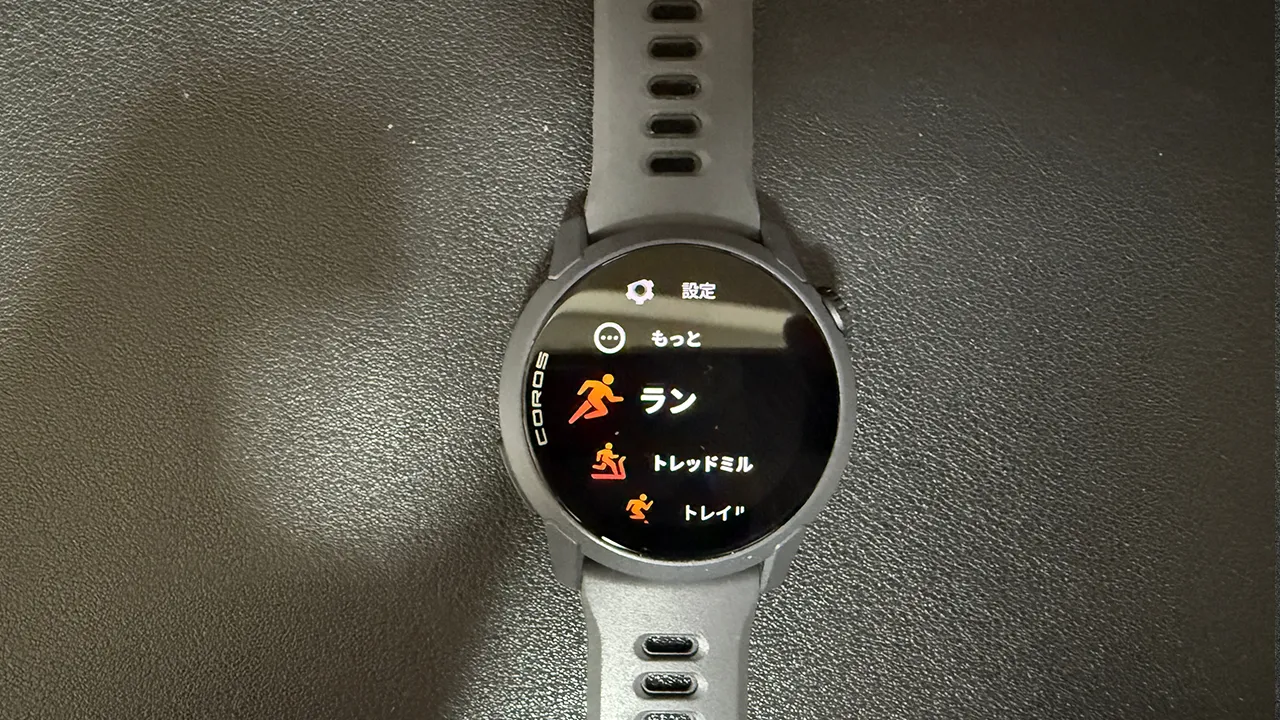
ウォッチの右上のダイヤルボタンを1回押してトレーニングモード選択画面に入ります。
トレーニングモードの中で、『ラン』を選択します。
インターバルを選択
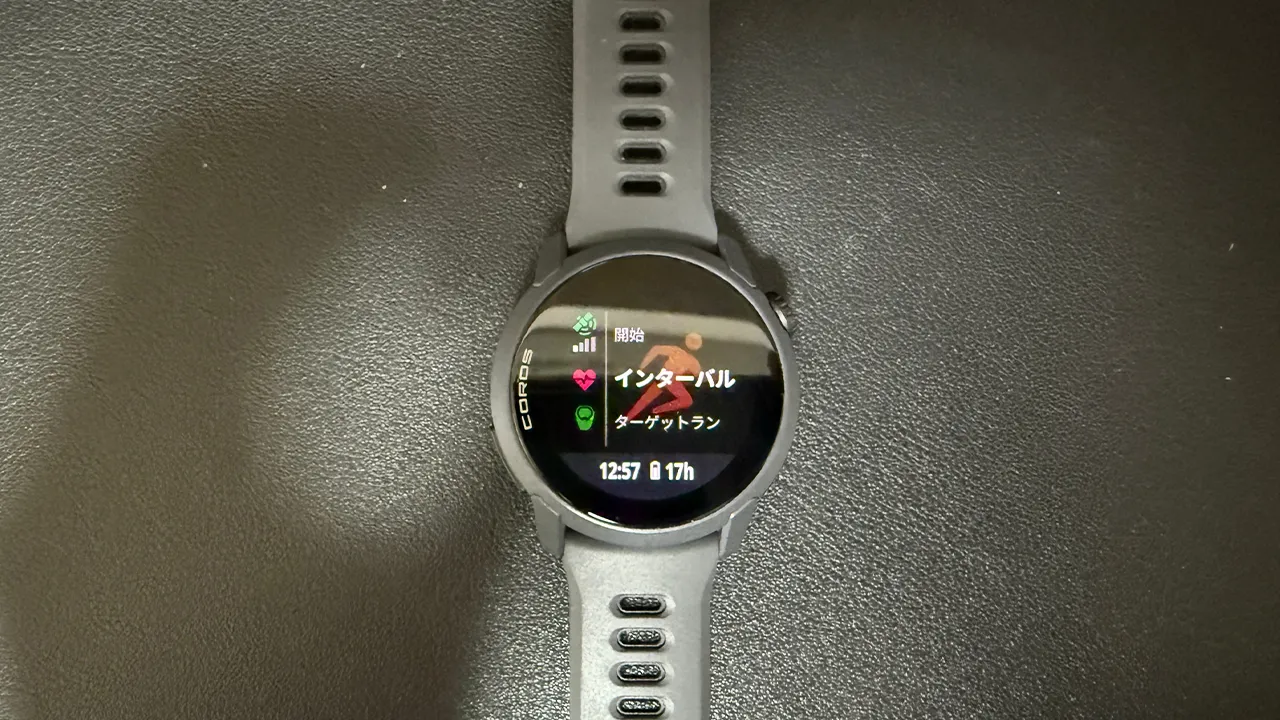
開始、インターバルラン、ターゲットラン、ナビゲーション、運動アラート、音声アラート、オートポーズ、ショートカットが選択できます。
通常のジョギングでは、開始を押してランニングを始めるかと思います。今回は、『インターバルラン』を使用します。
インターバルランを選択しましょう。
補足として説明しておきます。インターバルは、疾走とリカバッリーを繰り返す練習のことです。この疾走時間や距離、リカバリー時間などを各種設定してトレーニングをしていきます。これらの各種設定を下記で説明します。
インターバル設定
設定項目の説明をします。
リピート
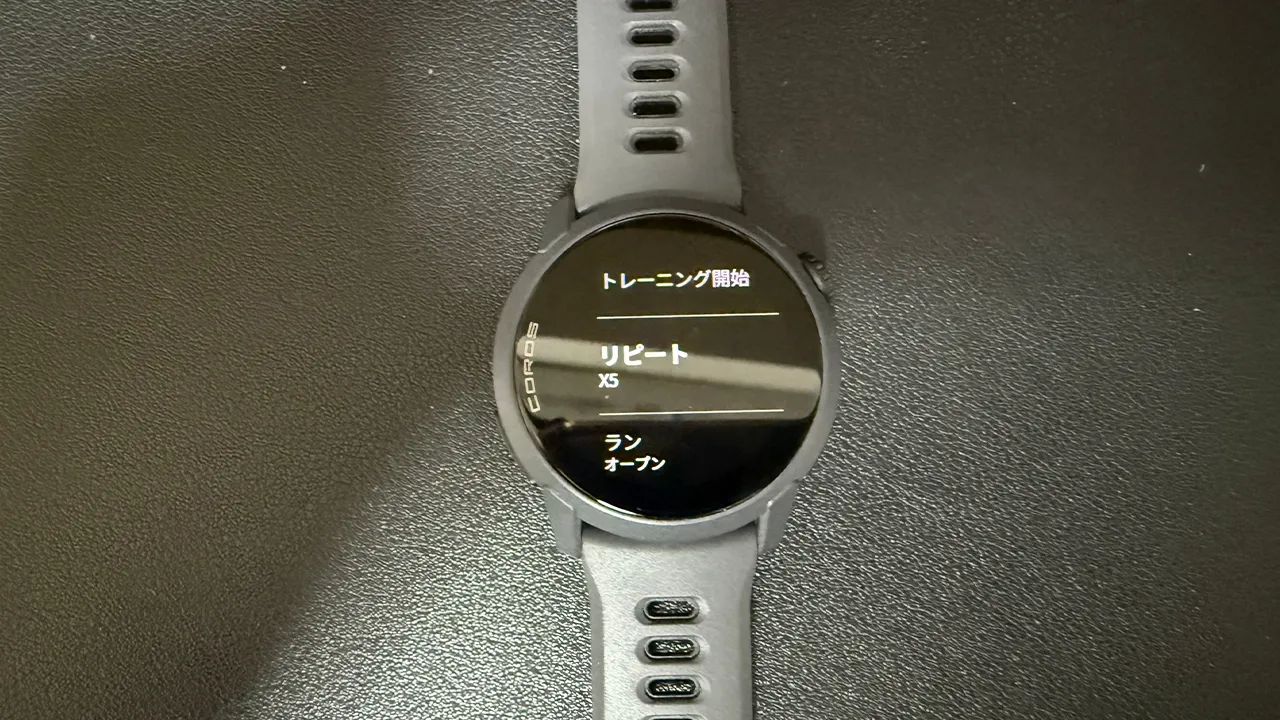
疾走とリカバリーを何回繰り返すのかを指定します。
ラン
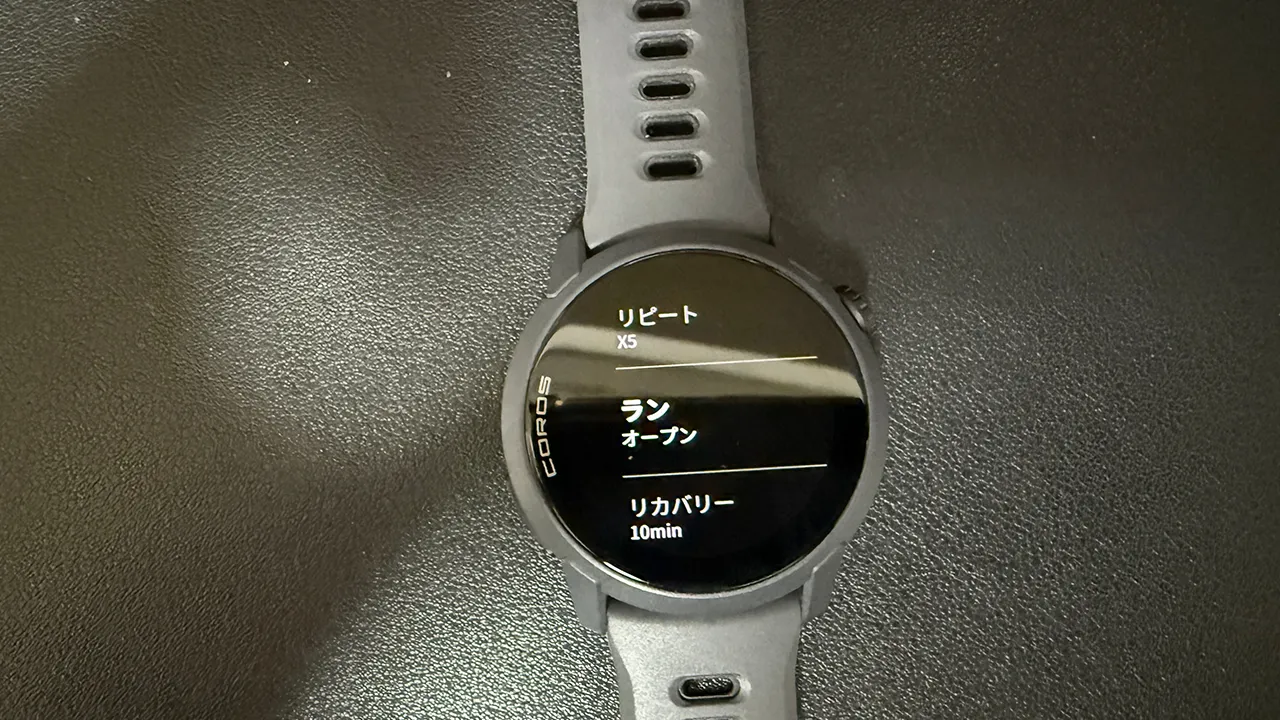
疾走区間を設定します。時間、距離、オープンが設定できます。
疾走区間を時間で指定したい場合、時間
距離を指定したい場合は、距離を指定しましょう。
オープンは、ラップボタンを押したタイミングで疾走を終える設定となります。
リカバリー
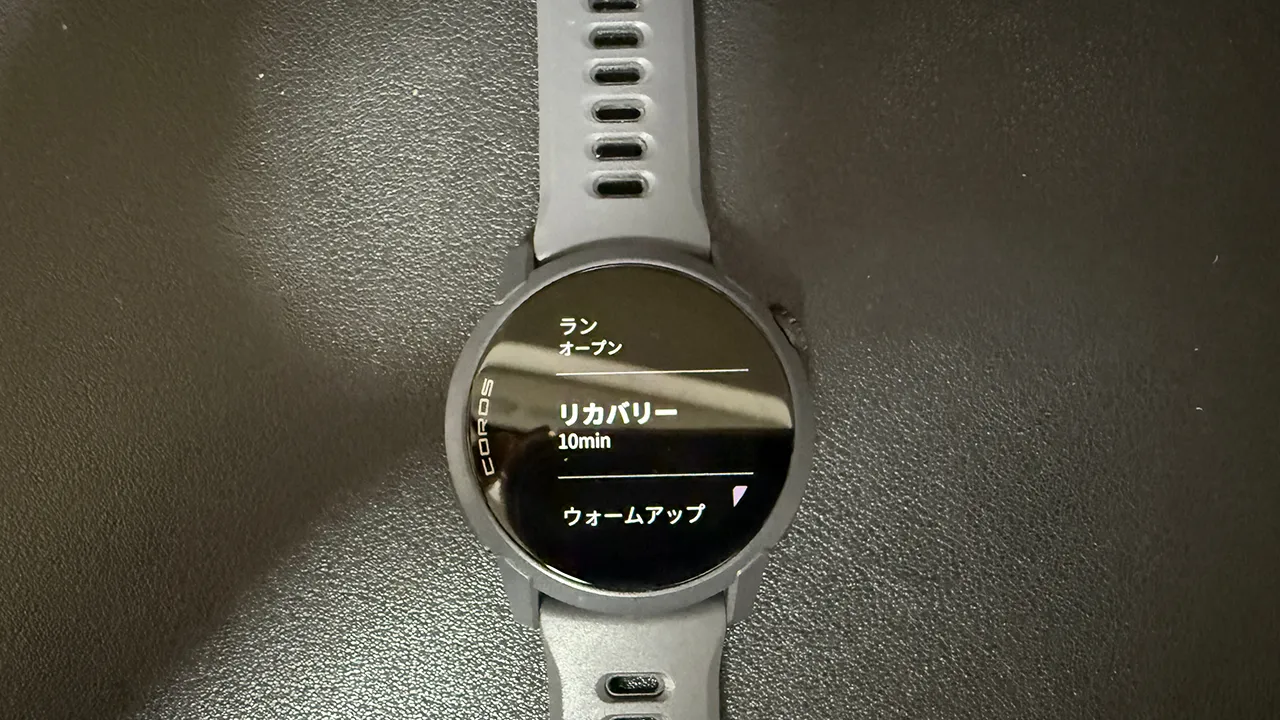
リカバリー区間を設定します。時間、距離、オープンが設定できます。
リカバリー区間を時間で指定したい場合、時間
距離を指定したい場合は、距離を指定しましょう。
オープンは、ラップボタンを押したタイミングでリカバリーを終える設定となります。
ウォームアップ
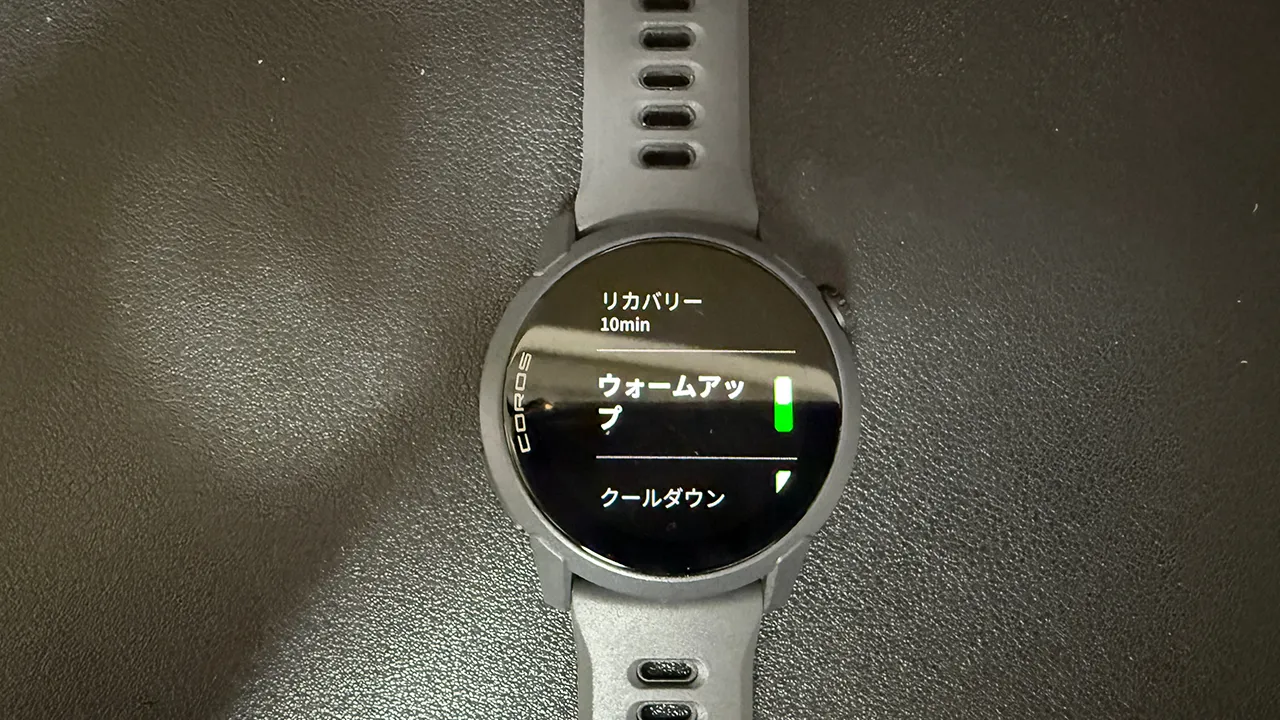
インターバルトレーニング前にウォーミングアップの時間を設定するかどうかを指定することができます。
右横のアイコンが緑色になっていたら、ウォームアップ時間がオンとなっています。
トレーニング前にアップする必要がある場合は、オンにしておきしょう。
オンの状態でトレーニングをスタートするとまずはアップ時間が始まります。ウォームアップが終了したらラップボタンを押します。ラップボタンを押したタイミングでインターバルトレーニングが開始されます。
クールダウン
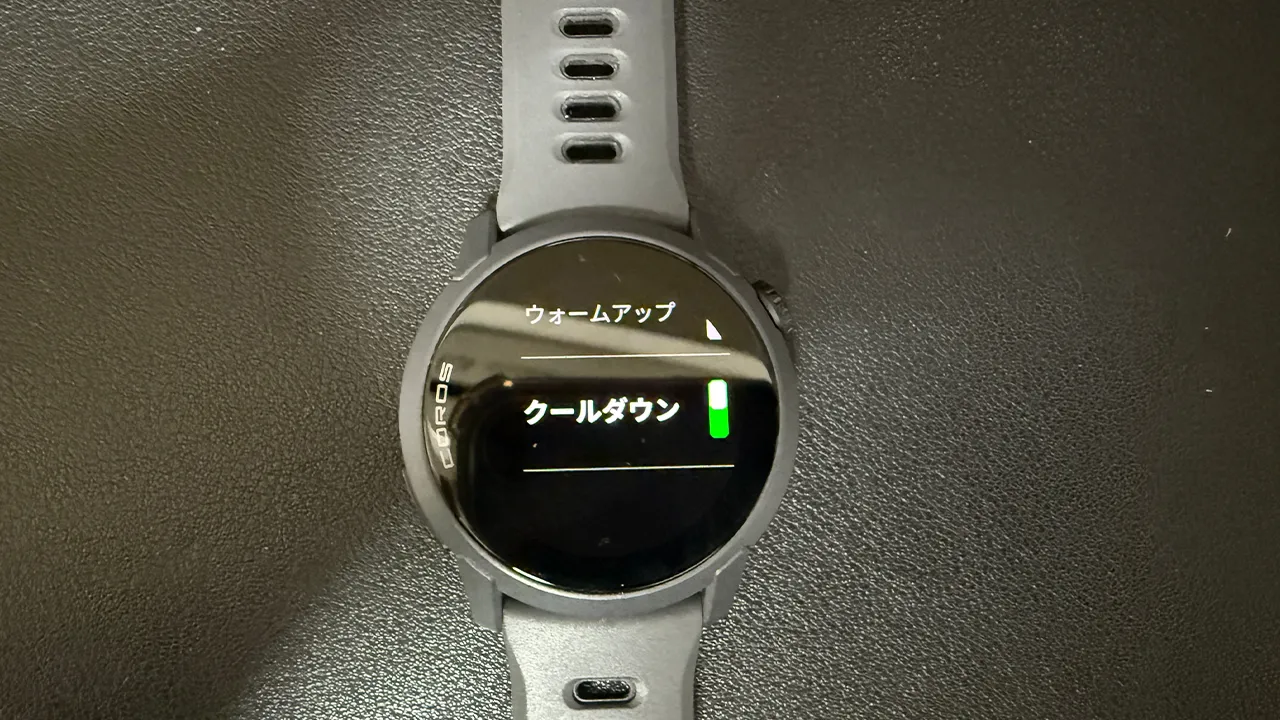
インターバルトレーニング後にクールダウンの時間を設定するかどうかを指定することができます。
右横のアイコンが緑色になっていたら、クールダウン時間がオンとなっています。
トレーニング後にクールダウンする必要がある場合は、オンにしておきしょう。
オンの状態でトレーニングを終了すると、クールダウン時間が自動で開始されます。クールダウンが終了したら、右上のダイヤルボタンを押してトレーニングを終了させましょう。
トレーニング開始
各種設定が決まったら、一番上の『トレーニング開始』を選択します。こちらを選択するとトレーニングが開始されます。
目的別インターバルトレーニング設定
トレーニングの目的別に具体的なインターバル設定項目を紹介していきます。こちらは私が実際に使用している設定ですので、参考にしてみてください!
Vo2系トレーニング
しっかりとスピードを出して疾走するトレーニングです。スピードを出して、心拍のへの高負荷・筋力の強化を目的に取り入れます。
スピードを出すことが重要ですので、リカバリーは完全に休息して1本1本全力で取り組みます。そのための設定です。
設定項目
リピート:3回
ラン:距離→1km
リカバリー:オープン
LT系(速め)のトレーニング
LT系のトレーニングです。LT系のトレーニングは種類がありますが、大きく2つです。
マラソンペースより速いのか、遅いのかです。今回は速い練習をしたい時の具体的な設定を紹介します。
大事な要素は、指定したリカバリー内で次の疾走に入ることです。呼吸を整えず、不完全休息の状態で次のセットに進んでいきます。
設定項目
リピート:8回
ラン:距離→1km
リカバリー:時間→1分間
LT系(遅め)のトレーニング
LT系のトレーニングの遅め設定の練習です。具体的にはマラソンペースからそれよりも遅いペースで実施します。
こちらもリカバリーは短めにして不完全休息状態で次のセットに移ります。
設定項目
リピート:10回
ラン:距離→2km
リカバリー:時間→2分
変化走(ファルトレク)
設定ペースをそこまで追わず、距離を長めに走りたいときに使うトレーニングです。マラソンに向けて距離は踏みたいけど、心拍や筋力への負荷も掛けたいという時に実施しています。
疾走は、マラソンペース前後、リカバリーはジョギンペース程度で行えると良いでしょう。
しかし、スピード的な設定はそこまで追わないことが重要です。大事なことは、全体の距離です。
私は、20~30kmほどの距離で設定しています。
今回は、トータル21km走る設定をしていきましょう。
設定項目
リピート:7回
ラン:距離→2km
リカバリー:距離→1km
トレーニング途中でリタイヤしたい時
トレーニング途中で、体調や調子が悪く最後まで完走できないことも多いでしょう。
途中でリタイヤする場合、右上のダイヤルボタンを押しましょう。これでインターバル途中であっても中断することができます。
途中で中断したけど、やっぱり再開したいってなった場合は、再度ダイヤルボタンを押すとトレーニングを再開できます。
 Coros 2025年12月の最新機能アップデートで Pace4 / Pace3 でスマホのメディアコントロールが可能に!?カロス(Coros)のファームウェアアップデートが来ましたね。 今回のアップデートでは、待望の機能『スマホメディアのコントロール』が追加されました。 これまでガーミンウォッチの優位性の1つであった、この機能。ついにカロス […]
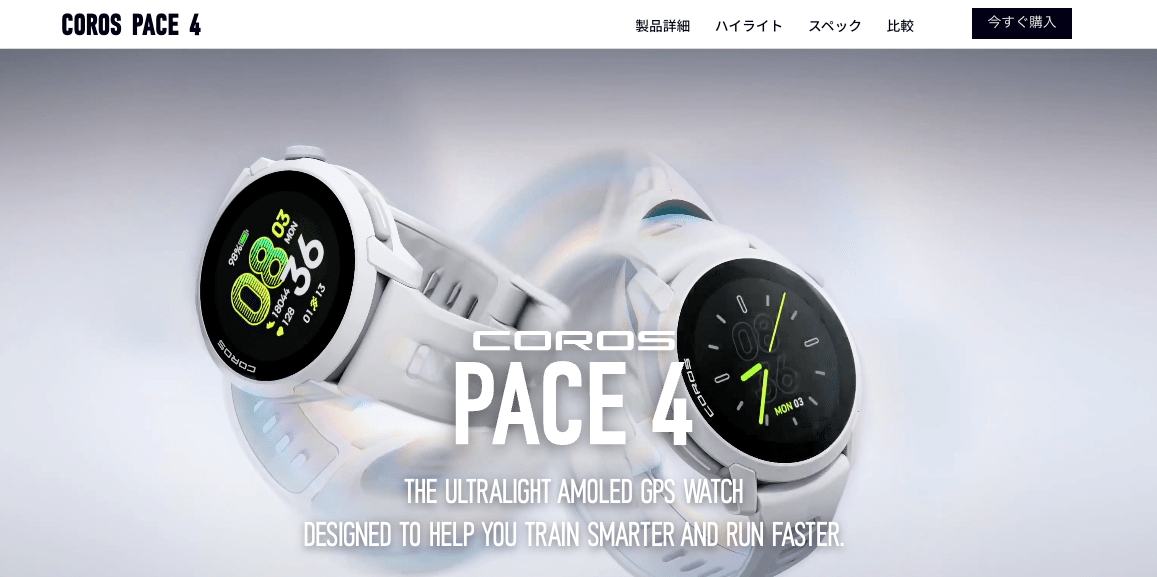 Coros pace4 正式発表!pace3から何が変わったのか?pace pro/pace 3 とスペック比較!目次1 Pace4 の使用レビュー記事2 Pace4 の特徴まとめ2.1 特徴① 今作の最大の特徴:内蔵マイク搭載2.2 特徴②バッテリー時間の向上2.3 特徴③ 重量 32g2.4 特徴④ AMOLEDディスプレイ採用 […]
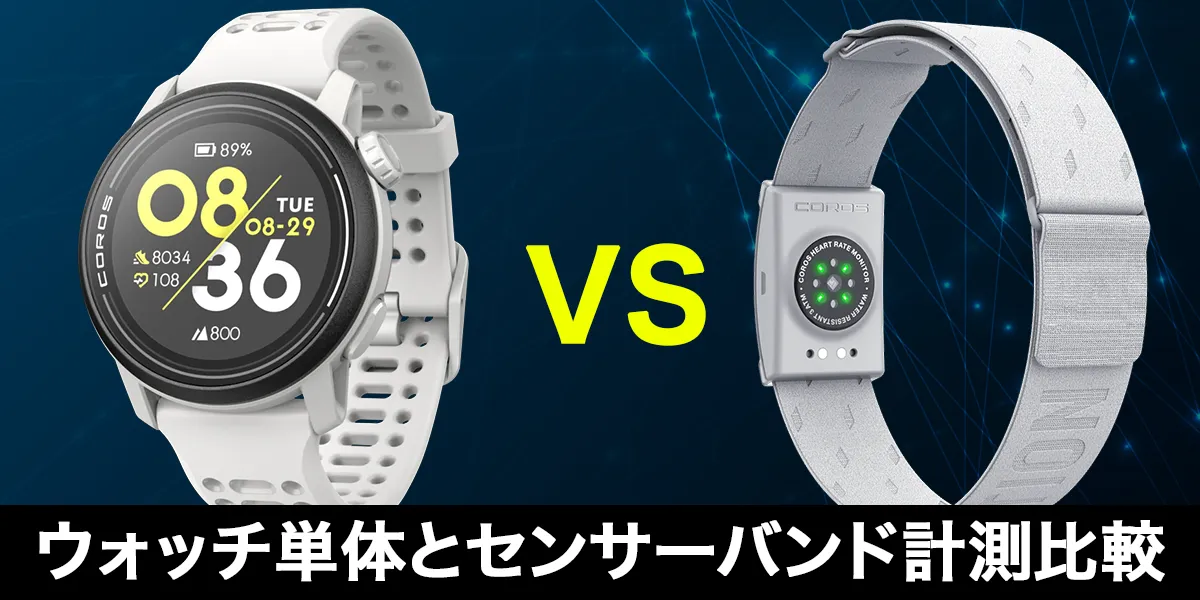 【COROS 心拍センサーレビュー】心拍数の計測に違いはあるのかウォッチ単体とセンサーで精度を比較検証!COROSの心拍センサーとCOROSウォッチ単体での心拍数の計測結果に違いはあるのでしょうか?この記事では心拍センサーとウォッチ単体で計測した時に、心拍数の計測結果の違いについて、実際にトレーニングで使用してみて比較検証 […]
 初めてのランニングウォッチ選び:初心者必見のチェックするポイントとは?これからランニングを本格的に始めようと思って、ランニングウォッチを探しているのではないでしょうか?ランニングウォッチは性能が複雑かつ価格もピンキリです。そのため、ウォッチ選びに迷っている方も多いのではないでしょうか? そ […]
 COROS PACE(ペース)3の便利な使い方5選!何ができるの?ランニング向けスマートウォッチ COROS社のペース3は何ができるのでしょうか?PACE3は通常のスマートウォッチとは違い、ランナー向けに商品開発されています。 私自身、PACE3を長年愛用しているので使ってみて便利な機 […]
 【Garmin VS Coros】充電時間が短く済むのはどっち?急速充電ランキング!ランニング行こうと思い準備運動を終えて、いざランニング!ウォッチをつけて、『バッテリーがない!』って経験ありませんか? せっかく気持ちを高めたのに、一瞬で気持ちが折れてしまいますよね。 そんな時に重要になるのが、充電の速 […]
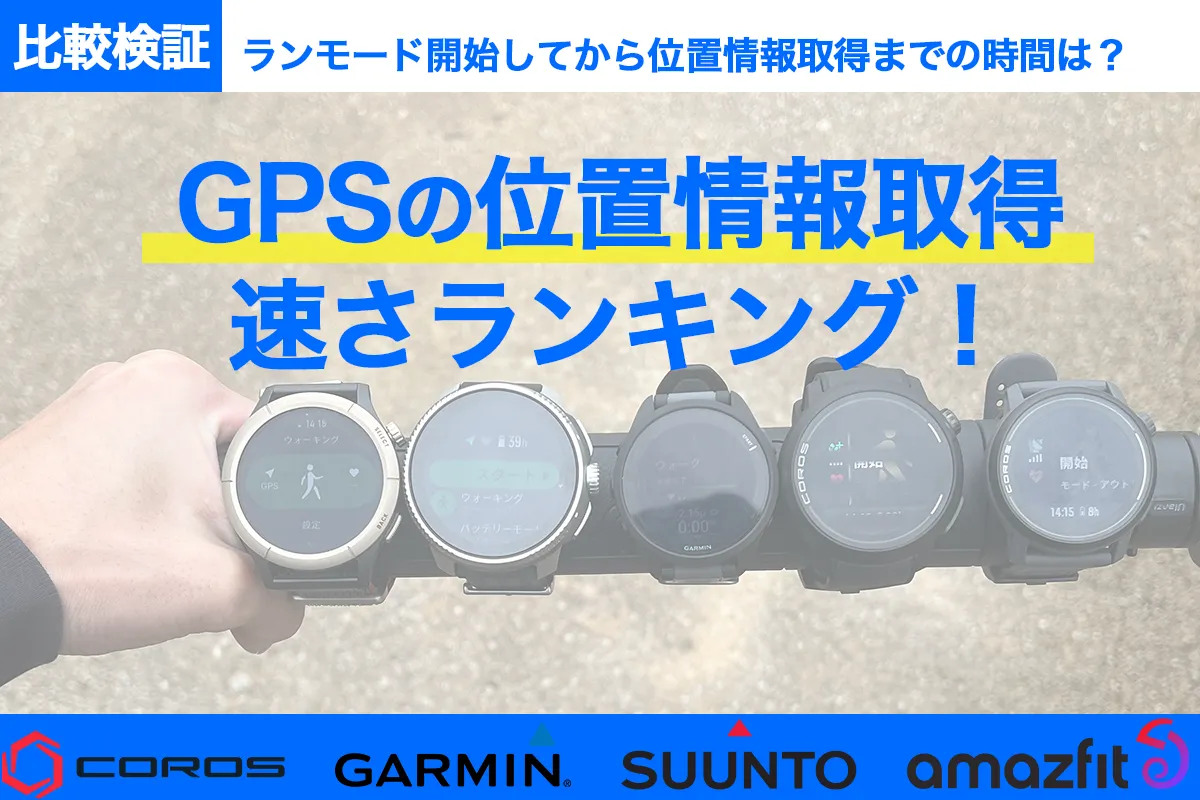 GPSの位置情報のキャッチが速いウォッチはどれ?COROSやGarminなど比較検証!ランニングウォッチの最大の魅力『GPSを利用したトラッキング』。この機能があることで、走行距離に応じて自動でラップを計測してくれます。 トラッキングをするためには、ランニング開始前にウォッチで位置情報をキャッチする必要が […]
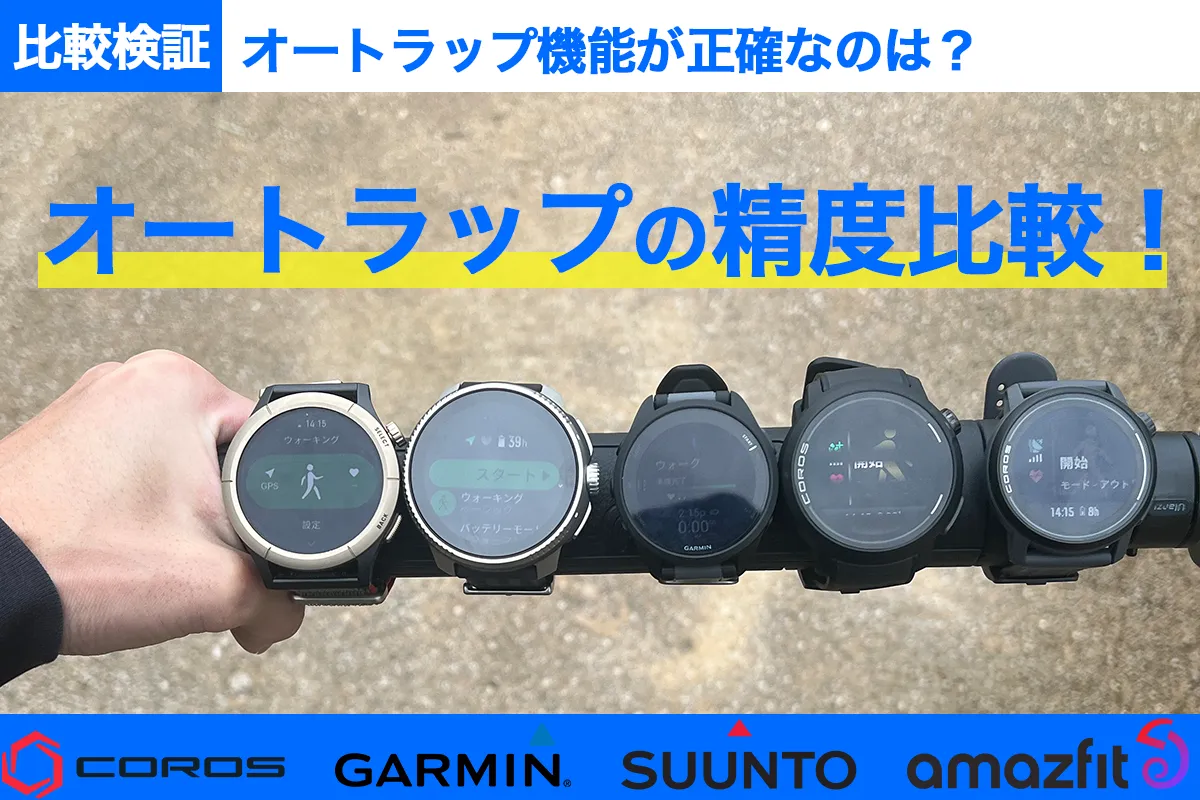 GPSの精度が良いウォッチはどれ?COROS、Garmin、Suntoなど徹底検証!ランニングウォッチの多くは、GPSを利用して1km通過毎に自動でラップをとってくれる機能があります。マラソンのレース中だけでなく、トレーニング時でも非常に便利な機能となっています。 しかし、このGPSの精度はブランドによ […]
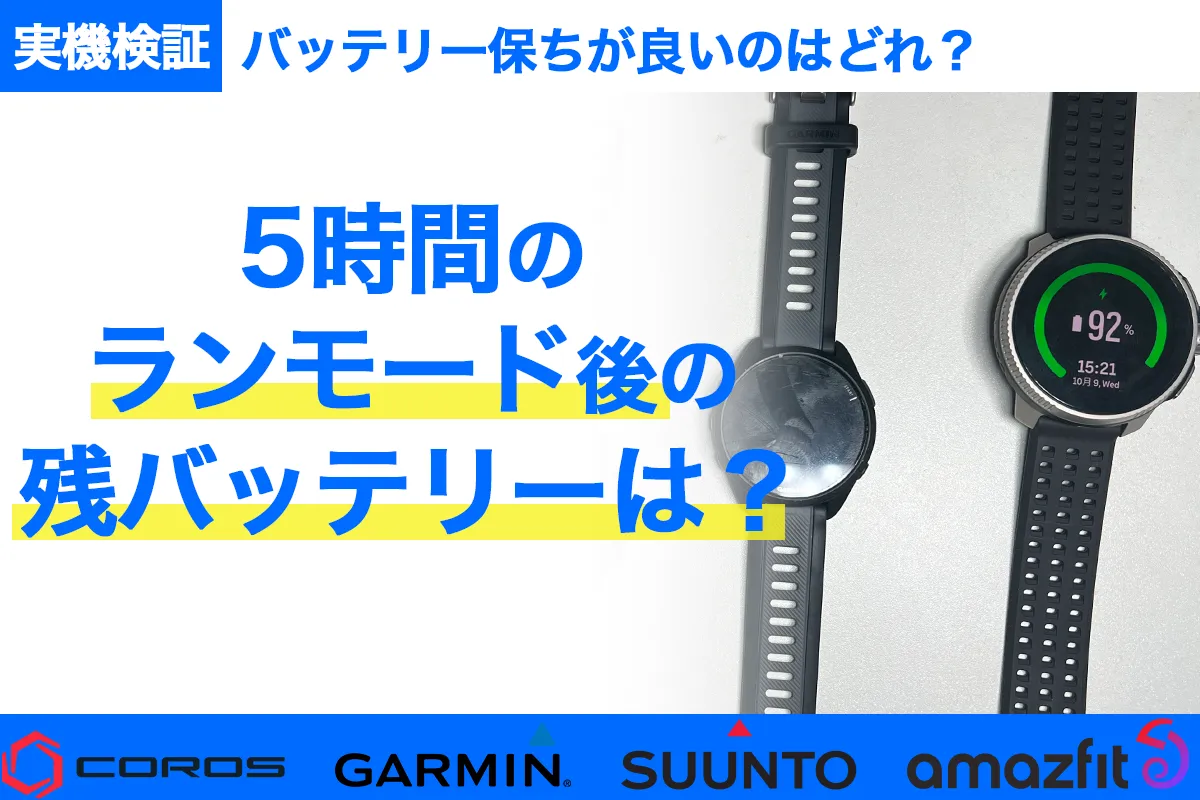 バッテリー保ちが良いランニングウォッチはどれ?実機で比較検証!こんなお悩みはありませんか? ・いざ走り出そうと思ってウォッチをつけたらバッテリー切れ ・走り出してウォッチを見たら省電力モードで計測停止 こんな経験は割とあるあるですよね。私もランニング中に同じ経験をしたことがあります […]
 COROS Pace3 音楽(ミュージック)の入れ方を解説!ここ最近人気が急上昇しているCorosのPaceシリーズの3世代目Pace3。3世代目にして、音楽再生機能に加えて、音楽内蔵機能まで備えることとなりました。 音楽内蔵機能に魅力を感じて購入された方も多いのではないでしょう […]
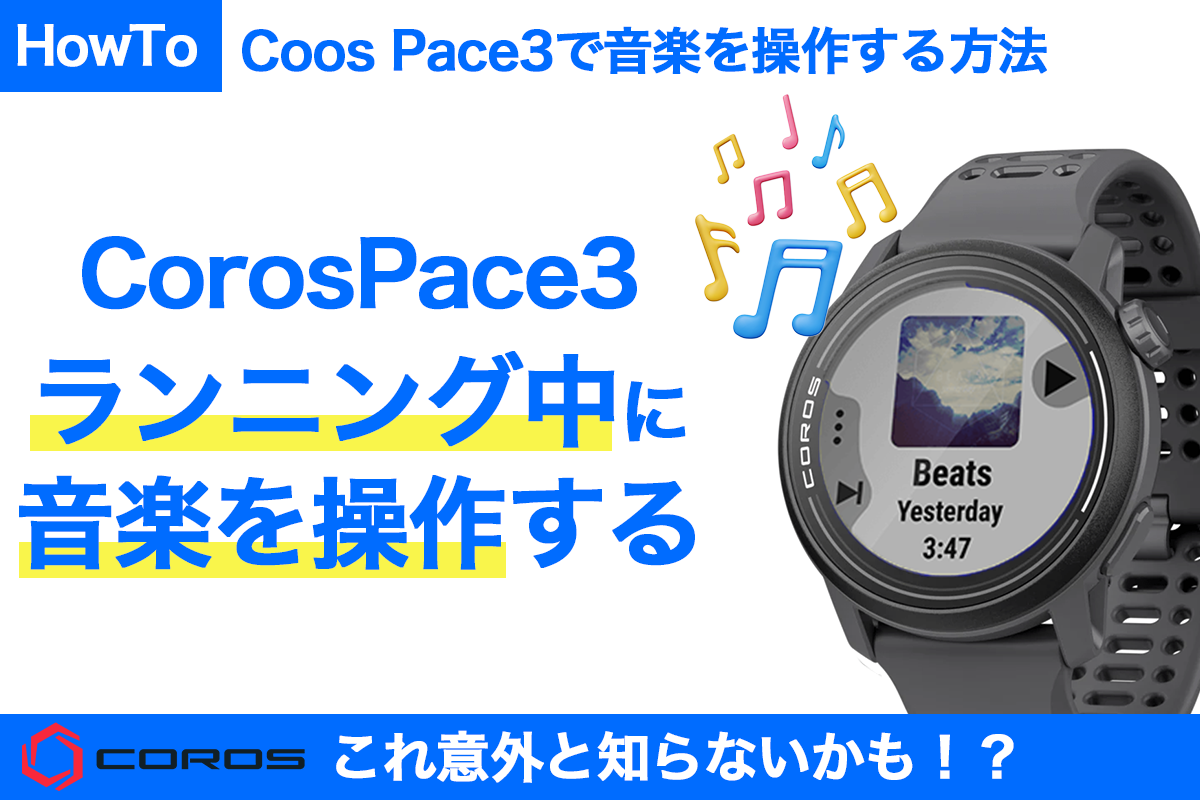 Coros Pace3 でランニングモード中に音楽をコントロールする方法Coros Pace3 を1年ほど使用してきましたが、実は初めて気づいた機能があったんです。 それが、 ランニングモードで計測中に音楽のコントロールをする方法 です。 この機能を見つけるまで、かなり不便に感じていたので、 […]
 ガーミン利用者は必須のアプリ『ConnectIQ』の紹介&使い方Garminウォッチは、スマホのアプリを使うことで自分好みのウォッチになっていきます。今回はGarminのウォッチ内のアプリケーションを管理するためのアプリ『ConnectIQ』の紹介と使い方を解説していきます。 Gar […]
 ガーミンウオッチのAmazon musicで音楽をダウンロードする方法ガーミンウォッチの魅力の一つ『音楽のオフライン再生』があります。多くのウォッチではスマホの音楽を操作するという機能はついていますが、ガーミンウォッチのいくつかのモデルでは音楽をウォッチ内にダウンロードしておき、オフライン […]
 Garmin ウォッチフェイスの変更方法【オリジナル画像も設定できます】季節や気分に応じたウォッチフェイスの着せ替えを楽しむことはスマートウォッチの醍醐味ですよね。ランニングに特化したForeruner165でもウォッチフェイスの着せ替えを楽しむことができます。 また、ウォッチの画面上で様々 […]